

Content Pools
Content Pools funktionieren wie Ordner für Dateien auf einem Computer und dienen dazu, Inhalte für unterschiedliche Anwendungszwecke zu organisieren und zu automatisieren. Es gibt zwei Typen von Content Pools in Flyo. Während bei kuratierten Content Pools die Elemente im Pool von Hand definiert werden, stellt Flyo bei regelbasierten Content Pools die Elemente automatisiert anhand von dir festgelegten Filterkriterien zusammen und aktualisiert diese in Real-Time.
Nachdem wir uns im letzten Abschnitt die kuratierten Content Pools angeschaut haben, werfen wir nun einen Blick auf die regelbasierten Content Pools:
Mit einem regelbasierten Content Pool können Inhalte nach selber definierten Regeln gefiltert werden. Alle Inhalte, die den definierten Regeln des Content Pools entsprechen, werden in Real-Time in den Content Pool hinzugefügt oder entfernt.
Ein regelbasierter Content Pool kann immer nur Inhalte einer einzelnen Entität beinhalten. Eine Datensammlung steht dabei nicht zur Auswahl: Sie hat genau einen eigenen Content Pool, gefiltert und sortiert wird sie über das API SDK. Als Filterkriterien können alle Felder angewendet werden, die für die entsprechende Entität konfiguriert wurden. Dabei können ganz unterschiedliche Regeln (Und / Oder Verknüpfung) und Kriterien kombiniert werden, bis exakt die für den jeweiligen Anwendungsfall korrekten Inhalte ausgegeben werden.
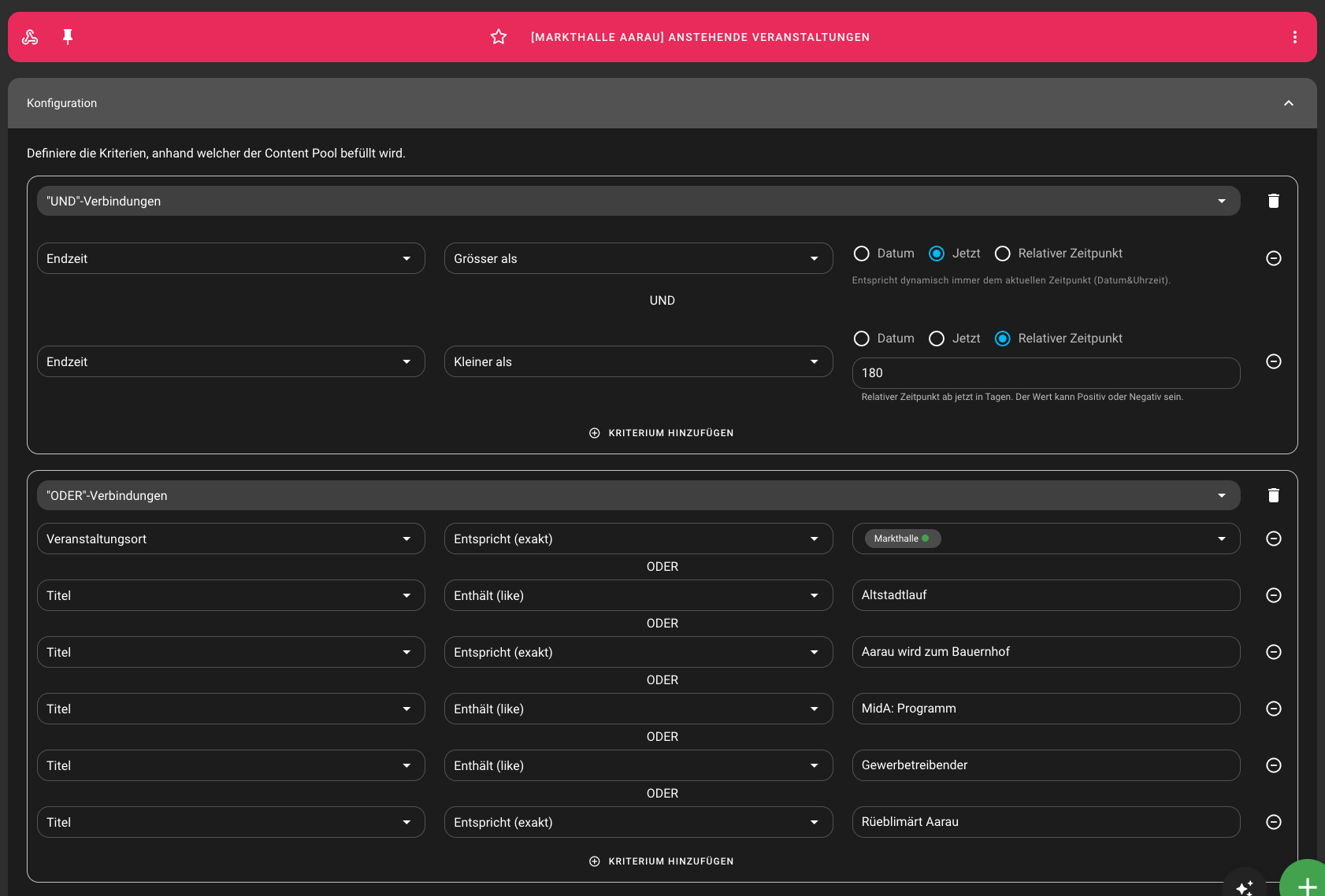
Inhalte, die in Flyo bearbeitet werden und neu bzw. nicht mehr den Kriterien des Content Pools entsprechen, werden in Real-Time in den Content Pool hinzugefügt oder daraus entfernt - ohne manuellen Aufwand.
Zeitbedingungen: Filtern mit Datumsfeldern
Datumsfelder machen regelbasierte Content Pools besonders mächtig, weil sich damit zeitgesteuerte Pools bauen lassen: kommende Events, Beiträge der letzten Woche oder Inhalte des aktuellen Monats. Sobald du als Filterkriterium ein Feld vom Typ Datumsauswahl oder Datum und Zeit (oder ein Systemfeld wie das Erstellungsdatum) auswählst, bietet Flyo vier Arten, den Vergleichswert festzulegen: «Datum», «Jetzt», «Relativer Zeitpunkt» und «Periode».
Als Operatoren stehen bei Datumsfeldern «Entspricht (exakt)», «Entspricht nicht (exakt)», «Grösser als», «Kleiner als», «Grösser und gleich als» und «Kleiner und gleich als» zur Verfügung. Bei Zeitwerten bedeutet «Grösser als» einfach später als und «Kleiner als» früher als.
Datum: Ein fester Zeitpunkt
Mit der Option «Datum» wählst du über den Kalender ein festes Datum mit Uhrzeit aus. Dieser Wert bleibt immer gleich, egal wann die Regel ausgewertet wird.
Beispiel: «Publikationsdatum, Grösser und gleich als, 01.01.2026 00:00» nimmt alle Einträge in den Pool auf, die am oder nach dem 1. Januar 2026 publiziert wurden.
Ein festes Datum eignet sich für Stichtage, die sich nicht verschieben (z.B. ein Saisonstart oder ein Kampagnenbeginn). Für Zeitfenster, die mit der Zeit mitwandern sollen, verwende «Jetzt», «Relativer Zeitpunkt» oder «Periode».
Jetzt: Der aktuelle Zeitpunkt
Die Option «Jetzt» entspricht dynamisch immer dem aktuellen Zeitpunkt (Datum und Uhrzeit) im Moment der Auswertung. Es muss kein Wert erfasst werden.
Beispiel: «Eventdatum, Grösser als, Jetzt» ergibt einen Pool, der ausschliesslich zukünftige Events enthält. Sobald ein Event vorbei ist, fällt es automatisch aus dem Pool, ohne dass jemand etwas anpassen muss.
Relativer Zeitpunkt: X Tage vor oder nach jetzt
Der «Relative Zeitpunkt» beschreibt einen Zeitpunkt relativ zu jetzt, angegeben in Tagen. Ein positiver Wert liegt in der Zukunft, ein negativer Wert in der Vergangenheit. Wichtig: Die Einheit ist Tage, nicht Stunden; der Wert -1 bedeutet also «vor 24 Stunden».
Auch Dezimalwerte sind erlaubt, damit lassen sich Stunden abbilden: Ein halber Tag (0.5) entspricht 12 Stunden, eine Stunde entspricht rund 0.042 Tagen (1 geteilt durch 24). Als Dezimaltrennzeichen funktioniert sowohl der Punkt (0.5) als auch das Komma (0,5).
| Wert | Bedeutung |
|---|---|
0 | Jetzt (identisch mit der Option «Jetzt») |
-1 | Vor 1 Tag (jetzt minus 24 Stunden) |
-7 | Vor 7 Tagen (jetzt minus eine Woche) |
14 | In 14 Tagen (jetzt plus zwei Wochen) |
-0.5 | Vor 12 Stunden (ein halber Tag zurück) |
0.25 | In 6 Stunden (ein Viertel Tag voraus) |
-0.042 | Vor rund 1 Stunde |
Beispiele:
- «Erstellungsdatum, Grösser und gleich als, Relativer Zeitpunkt
-7»: alle Einträge, die in den letzten 7 Tagen erstellt wurden. - «Publikationsdatum, Kleiner als, Relativer Zeitpunkt
-30»: alle Einträge, deren Publikation mehr als 30 Tage zurückliegt (z.B. für ein Archiv). - «Eventdatum, Grösser als, Jetzt» kombiniert mit «Eventdatum, Kleiner und gleich als, Relativer Zeitpunkt
3»: alle Events innerhalb der nächsten 3 Tage.
Der relative Zeitpunkt ist ein rollierendes Fenster: Er wandert kontinuierlich mit der Zeit mit. «Die letzten 7 Tage» bedeutet immer exakt 7 mal 24 Stunden zurück ab dem Auswertungszeitpunkt, unabhängig von Kalendergrenzen wie Wochenbeginn oder Monatsanfang. Wenn du stattdessen kalenderbezogen filtern willst («aktueller Monat», «letzte Woche»), verwende die Option «Periode».
Periode: Kalenderbezogene Zeiträume
Mit «Periode» definierst du einen Zeitpunkt anhand des Kalenders statt anhand eines rollierenden Fensters. Dazu wählst du drei Dinge aus:
| Auswahl | Optionen |
|---|---|
| Einheit | Woche, Monat oder Jahr |
| Welche | Letzte(r), Aktuelle(r) oder Nächste(r) |
| Tag | Bei Monat und Jahr: «Erster Tag» oder «Letzter Tag». Bei Woche: ein Wochentag von Montag bis Sonntag |
Dabei gilt:
- «Erster Tag» steht für den Tagesbeginn (00:00), «Letzter Tag» für das Tagesende (23:59). «Erster Tag des aktuellen Monats» ist also der 1. um Mitternacht, «Letzter Tag des aktuellen Monats» der letzte Kalendertag um 23:59.
- Wochen laufen von Montag bis Sonntag.
- Bei Wochentagen richtet sich die Uhrzeit nach dem Operator: Bei «Kleiner als» und «Kleiner und gleich als» zählt das Tagesende (23:59), bei allen anderen Operatoren der Tagesbeginn (00:00). «Kleiner und gleich als Freitag der aktuellen Woche» schliesst den Freitag damit vollständig ein.
Beispiele:
- Alle Einträge des aktuellen Monats: «Publikationsdatum, Grösser und gleich als, Periode (Monat, Aktuelle(r), Erster Tag)» und «Publikationsdatum, Kleiner und gleich als, Periode (Monat, Aktuelle(r), Letzter Tag)».
- Alle Einträge der letzten Woche: «Erstellungsdatum, Grösser und gleich als, Periode (Woche, Letzte(r), Montag)» und «Erstellungsdatum, Kleiner und gleich als, Periode (Woche, Letzte(r), Sonntag)».
- Alle Events im nächsten Jahr: «Eventdatum, Grösser und gleich als, Periode (Jahr, Nächste(r), Erster Tag)» und «Eventdatum, Kleiner und gleich als, Periode (Jahr, Nächste(r), Letzter Tag)».
Der Unterschied zum relativen Zeitpunkt: Eine Periode springt an Kalendergrenzen. Am 1. des Monats wechselt «aktueller Monat» schlagartig auf den neuen Monat, während ein relatives Fenster wie «letzte 30 Tage» einfach kontinuierlich mitwandert.
Aktualisierungsintervall bei Zeitbedingungen
Regelbasierte Content Pools werden in Real-Time aktualisiert, wenn sich Inhalte ändern. Zeitbedingungen mit «Jetzt», «Relativer Zeitpunkt» oder «Periode» können sich aber auch ändern, ohne dass jemand einen Inhalt bearbeitet, einfach weil die Zeit voranschreitet (z.B. ein Event, das soeben begonnen hat). Deshalb wertet Flyo zeitbasierte Filterkriterien zusätzlich in einem regelmässigen Intervall neu aus.
In den Einstellungen des Content Pools legst du dieses Aktualisierungsintervall fest: von «Alle 15 Minuten» bis «Alle 8 Stunden», oder «Standard (Systemvorgabe)», wenn du nichts auswählst. Kürzere Intervalle halten den Pool aktueller, erhöhen aber den Credit-Verbrauch und können nachgelagerte Integrationen häufiger auslösen.