Canva ist ein kostenlos (mit Einschränkungen) nutzbares Online-Tool für Grafikdesign. Nutze es, um Posts für soziale Medien, Präsentationen, Poster, Videos, Logos und vieles mehr zu erstellen.
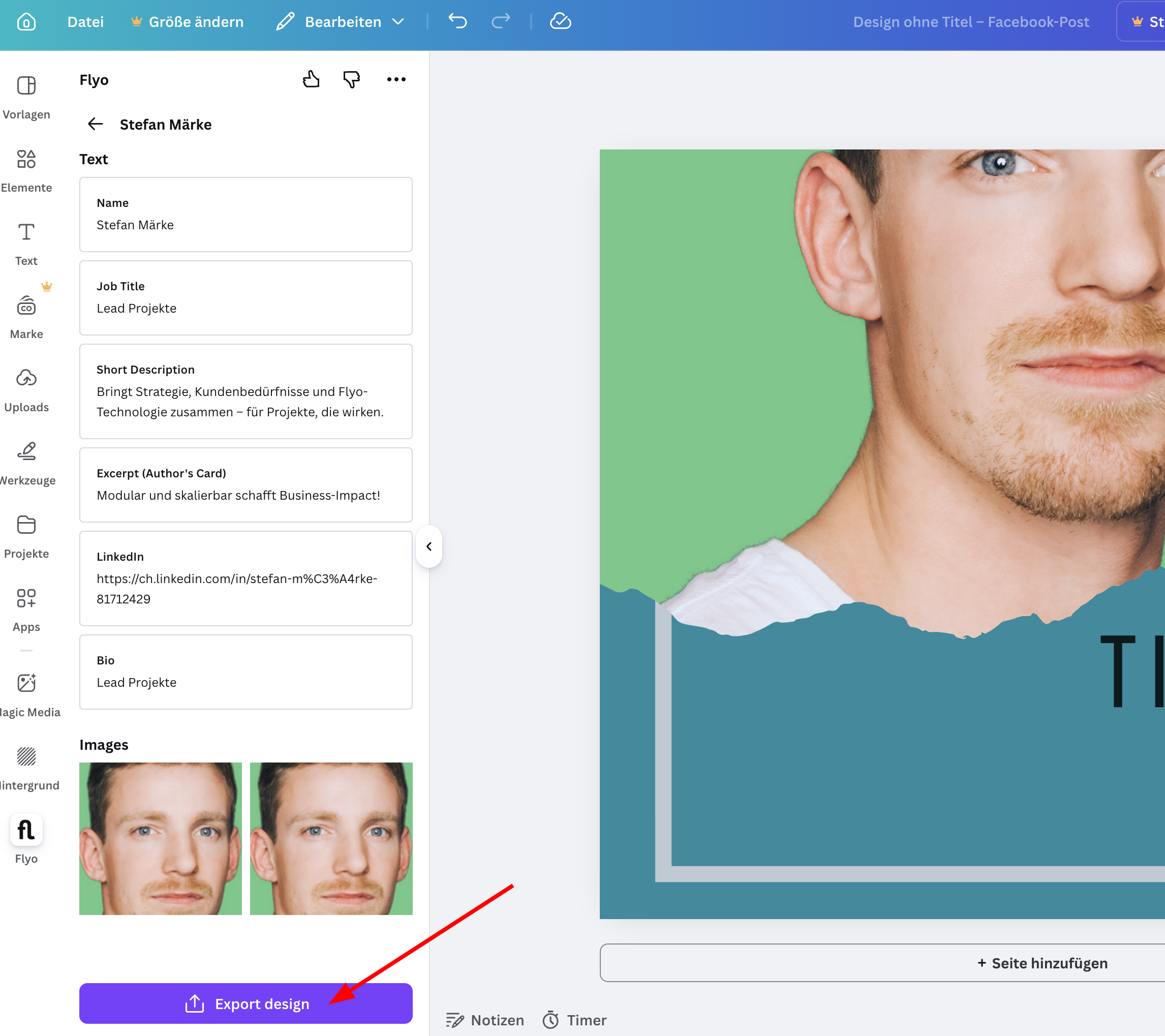
Mit der Flyo Canva App kannst du direkt aus der Canva-Oberfläche auf deine Inhalte in Flyo zugreifen, diese mit einem Klick in deine Projekte einfügen und fertige Design zu Flyo zu exportieren.
Flyo mit Canva verknüpfen
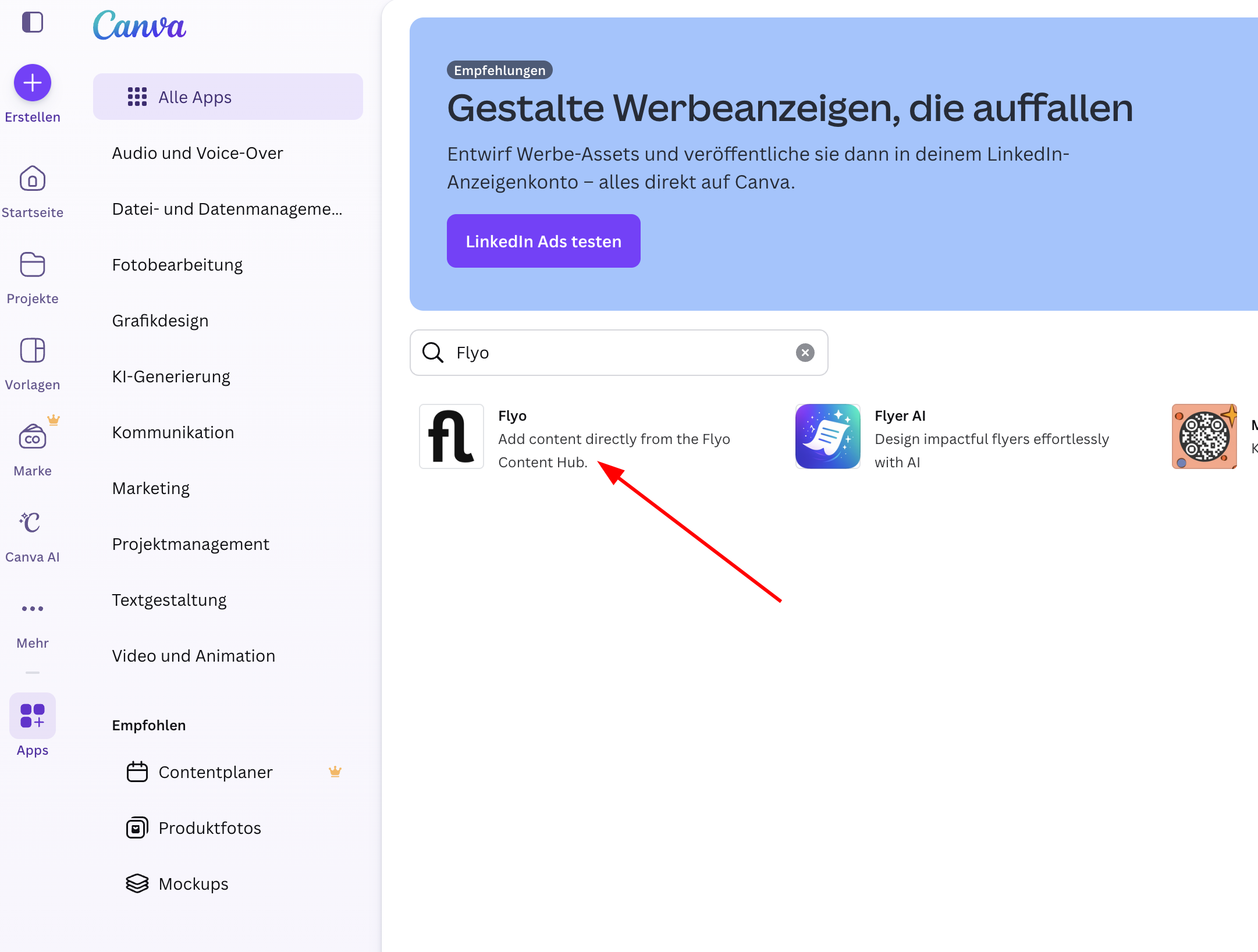
Um Flyo mit Canva zu verknüpfen, muss die Flyo-App im Canva App Store (https://www.canva.com/your-apps) gesucht und aktiviert werden.
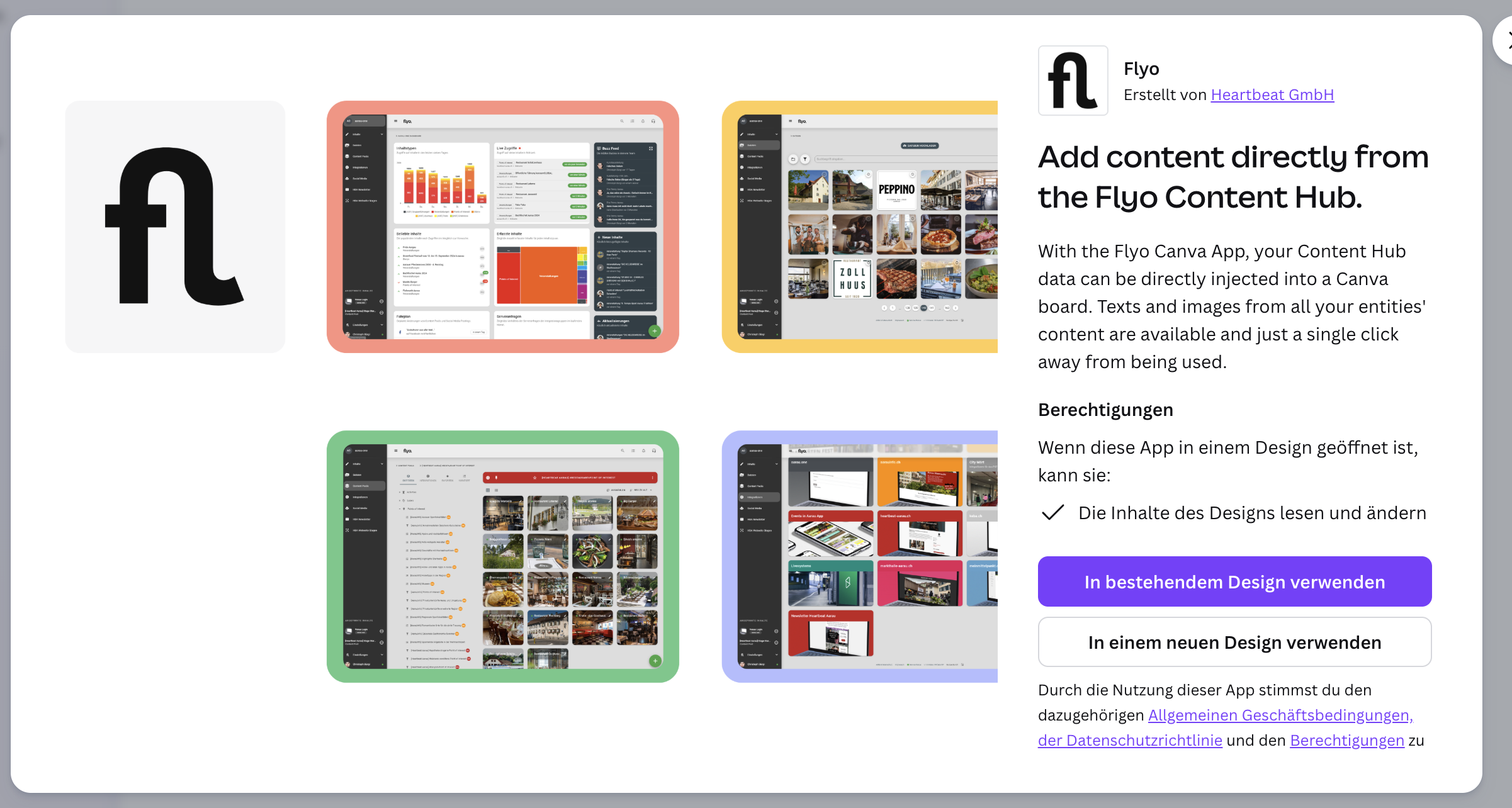
Apps in Canva müssen pro Design aktiviert werden und erhalten auch immer nur Zugriff auf das aktuelle Design. Als zweiten Schritt muss darum ausgewählt werden, für welches Design die App aktiviert werden soll.
In Canva auf Inhalte aus Flyo zugreifen
Nach erfolgter Aktivierung erscheint in der Seitenleiste ein Flyo-Symbol. Ein Klick darauf und die unterschiedlichen Inhaltstypen (Entitäten) aus Flyo lassen sich durchsuchen, bis hinunter aufs einzelne Feld.
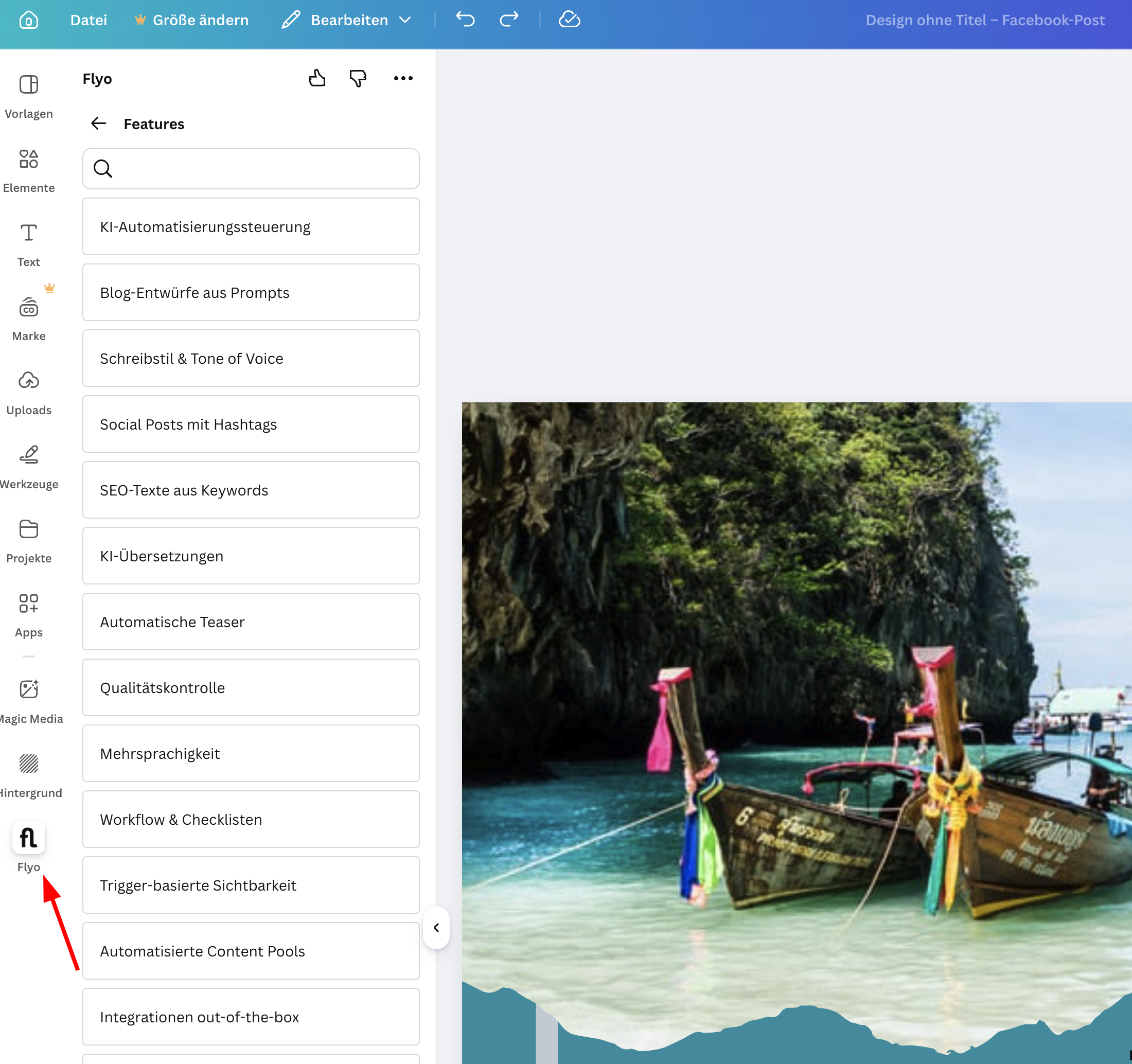
Die Inhalte können durch Anklicken ins Design eingefügt werden. Ist im Canva-Design bereits ein Element ausgewählt, wird in diesem Moment das Element in der Canva-Vorlage durch das Element aus Flyo ersetzt.
Designs aus Canva zu Flyo exportieren
In der Flyo-App in Canva auf den Button "Design exportieren" klicken um ein erstelltes Design zurück nach Flyo zu synchronisieren. Im folgenden Dialog kann die Dateigrösse und -qualität noch individuell konfiguriert werden. In mehrseitigen Design kann ebenfalls gewählt werden, ob nur eine ausgewählte Seite oder alle einzelnen Seiten nach Flyo synchronisiert werden sollen. Das Bild findet sich anschliessend im Dateimanager in Flyo. Es wird nicht automatisch mit dem Quell-Inhalt verknüpft o.ä.